
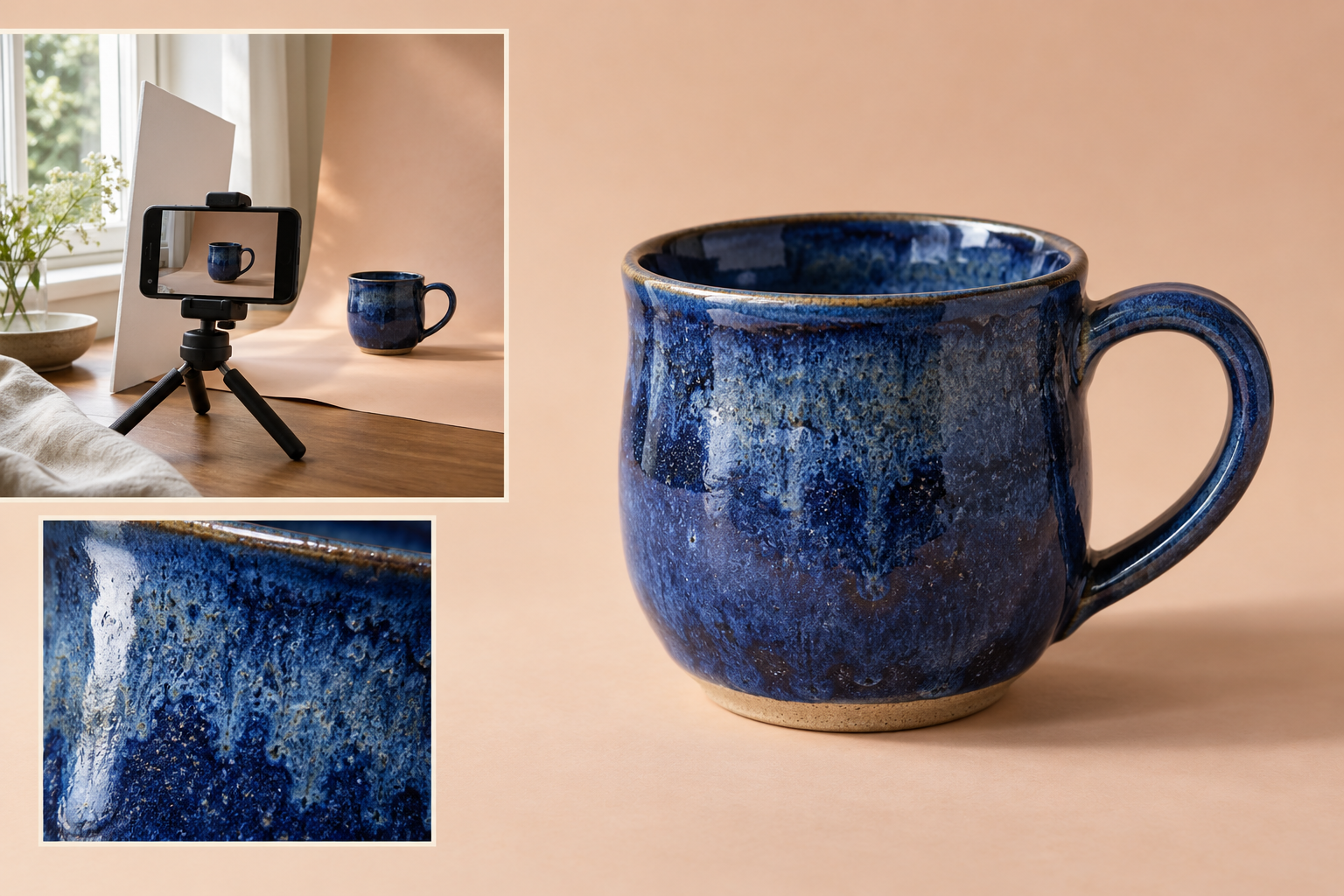
Gute Produktfotos beginnen nicht zwingend mit einer teuren Kamera. Für viele einfache Motive können kleine Unternehmen mit einem Smartphone, einer ruhigen Aufnahmefläche und kontrolliertem Licht brauchbare Bilder erstellen. Entscheidend ist ein wiederholbarer Ablauf: Das Produkt soll erkennbar, farblich plausibel und aus den benötigten Perspektiven sichtbar sein.
Dieser Workflow zeigt, wie Sie Produktfotos selber machen und eine kleine Bildserie für Website oder Social Media vorbereiten. Als durchgehendes Beispiel dient eine fiktive Keramiktasse. Die KI-generierte Titelcollage veranschaulicht den Aufbau; sie dokumentiert kein reales Shooting und ersetzt keine echten Produktaufnahmen für Ihren Verkauf.
Zuerst festlegen, welche Fragen das Bild beantworten soll
Bevor Sie fotografieren, schreiben Sie eine kurze Motivliste. Ein einzelnes stimmungsvolles Foto zeigt häufig nicht alle entscheidenden Eigenschaften. Bei einer Tasse möchten Interessenten beispielsweise Form, Henkel, Innenfläche, Glasur und Größenverhältnis verstehen. Jedes zusätzliche Motiv sollte einen solchen Zweck erfüllen.
- Hauptansicht: Das gesamte Produkt vor einem ruhigen Hintergrund.
- Alternative Perspektive: Eine andere Seite oder ein Blick von oben.
- Detail: Oberfläche, Verarbeitung oder eine wichtige Funktion.
- Anwendung: Das Produkt in einem nachvollziehbaren Nutzungskontext.
Prüfen Sie vorab das spätere Bildformat. Eine breite Website-Kachel und ein Hochformat-Beitrag benötigen unterschiedliche Ausschnitte. Lassen Sie beim Fotografieren genug Platz um das Produkt und markieren Sie, welche Motive zusätzlich im Hochformat aufgenommen werden sollen.
Ein einfaches Set mit kontrollierbarem Licht aufbauen
Für den Einstieg eignet sich ein stabiler Tisch neben einem hellen Fenster ohne harte direkte Sonne. Ein großer heller Karton kann als ruhiger Hintergrund dienen. Auf der gegenüberliegenden Seite hilft eine weiße Platte, dunkle Partien aufzuhellen. Schalten Sie störende Raumlampen aus, wenn deren Licht eine andere Farbe hat.
Natürliches Licht verändert sich mit Wetter und Tageszeit. Für viele Produkte über mehrere Aufnahmetage kann eine feste Studiobeleuchtung besser reproduzierbar sein. Auch Adobes Leitfaden zur Produktfotografie behandelt diese Entscheidung sowie die Planung und Nachbearbeitung von Bildserien.
Bei der Keramiktasse zeigt seitliches weiches Licht die Glasur, ohne die gesamte Oberfläche in einer weißen Reflexion verschwinden zu lassen. Drehen Sie zuerst das Produkt ein wenig und vergleichen Sie die Wirkung. Eine kleine Änderung des Winkels ist oft sinnvoller, als später mühsam störende Spiegelungen zu bearbeiten.
Das Smartphone stabilisieren und bewusst einstellen
Reinigen Sie die Linse und befestigen Sie das Smartphone möglichst auf einem stabilen Stativ. Beginnen Sie mit der Hauptkamera und einer normalen Brennweite. Ein sehr naher Weitwinkel kann Formen auffällig verzerren. Verändern Sie lieber den Abstand und prüfen Sie die Proportionen des Produkts auf dem Bildschirm.
Tippen Sie auf die wichtige Produktpartie, um den Fokus zu setzen. Falls Ihr Gerät es erlaubt, halten Sie Fokus und Belichtung für die Serie fest. Kontrollieren Sie besonders helle Stellen: In einer überbelichteten weißen Fläche gehen Details verloren. Die verfügbaren Einstellungen unterscheiden sich je nach Smartphone und Kamera-App.
Ein kurzer Selbstauslöser reduziert Bewegungen beim Auslösen. Machen Sie mehrere Aufnahmen und prüfen Sie die Schärfe vergrößert, bevor Sie das Set abbauen. Auf dem kleinen Vorschaubild können unscharfe Kanten unauffällig wirken, die auf einer Produktseite später deutlich stören.
Eine kleine Serie statt zufälliger Einzelbilder aufnehmen
Arbeiten Sie die Motivliste in derselben Reihenfolge ab. Fotografieren Sie zuerst alle Hauptansichten, danach die zusätzlichen Perspektiven und schließlich die Details. Markieren Sie Kameraposition und Produktstandort mit kleinen Klebestreifen außerhalb des Bildausschnitts. Notieren Sie auch die verwendete Kamera und das Format.
Für unsere fiktive Tasse könnte die Serie so aussehen: eine leicht erhöhte Hauptansicht mit sichtbarem Henkel, eine Seitenansicht zur Form, ein Blick ins Innere und eine Nahaufnahme der Glasur. Ein weiteres Bild in einer echten Alltagssituation kann den Einsatz erklären. Achten Sie dabei darauf, dass dekorative Gegenstände nicht als mitgelieferter Produktbestandteil missverstanden werden.
Kontrollieren Sie jede Aufnahme sofort auf Staub, Fingerabdrücke und störende Hintergrundkanten. Solche Fehler lassen sich am Set oft schneller beseitigen als nachträglich. Bei spiegelnden, transparenten oder sehr kleinen Produkten steigt der Aufwand; hier kann ein professionelles Shooting die passendere Lösung sein.
Bearbeiten, ohne das Produkt zu verfälschen
Starten Sie mit einem Referenzbild und gleichen Sie Belichtung, Weißabgleich und Ausschnitt der Serie daran an. Vergleichen Sie die Darstellung mit dem tatsächlichen Gegenstand. Bildschirmdarstellungen unterscheiden sich, dennoch sollten Sie offensichtliche Farbverschiebungen vermeiden. Ein blauer Becher darf durch einen starken Filter nicht türkis erscheinen.
Entfernen Sie störenden Staub und korrigieren Sie einen schiefen Horizont, aber verändern Sie keine verkaufsrelevanten Eigenschaften. Kratzer, Nähte, Anschlüsse und Materialstrukturen können für eine Kaufentscheidung wichtig sein. Eine generative Ergänzung darf insbesondere keine Produkteigenschaft erfinden oder eine andere Ausstattung vortäuschen.
Bewahren Sie die Originaldateien getrennt von den bearbeiteten Versionen auf. Verwenden Sie nachvollziehbare Namen wie „keramiktasse-blau-seitenansicht“. Für die spätere Veröffentlichung gehört außerdem ein kurzer beschreibender Alternativtext dazu, beispielsweise „Blaue Keramiktasse mit Henkel in der Seitenansicht“. Eine Liste von Suchbegriffen ersetzt keine Bildbeschreibung.
Vor der Veröffentlichung im tatsächlichen Layout prüfen
Exportieren Sie Bilder passend zur benötigten Anzeigegröße und kontrollieren Sie anschließend die veröffentlichte Seite. Ist der Henkel im mobilen Ausschnitt noch sichtbar? Lassen sich Details erkennen? Werden Varianten eindeutig zugeordnet? Unnötig große Dateien können die Auslieferung belasten; wählen Sie deshalb einen sinnvollen Kompromiss aus Dateigröße und sichtbarer Qualität.
Für Social Media können Sie aus einer fertigen Serie unterschiedliche Geschichten entwickeln: Produktübersicht, Materialdetail und ein kurzer Blick hinter die Kulissen. Unser Redaktionsplan für KMU hilft dabei, diese Motive zeitlich und organisatorisch einzuplanen.
Eine klare Grenze zwischen Eigenproduktion und Auftrag ziehen
Ein einfaches Setup eignet sich besonders, wenn Produkte überschaubar sind und Sie regelmäßig ähnliche Motive benötigen. Wenn Farben exakt abgestimmt werden müssen, Oberflächen stark spiegeln oder eine große Serie unter gleichen Bedingungen entstehen soll, kalkulieren Sie den zusätzlichen Aufwand vorab. Ein Test mit einem Produkt ist dafür aussagekräftiger als eine pauschale Ausrüstungsliste.
KIM Systems verbindet visuelle Gestaltung mit digitalem Content für Unternehmen. Ein guter Ausgangspunkt sind Ihre vorhandenen Produktbilder, die gewünschten Kanäle und eine konkrete Liste der noch fehlenden Ansichten. Daraus lässt sich entscheiden, welche Bilder Sie selbst erstellen und wo professionelle Unterstützung sinnvoll ist.