
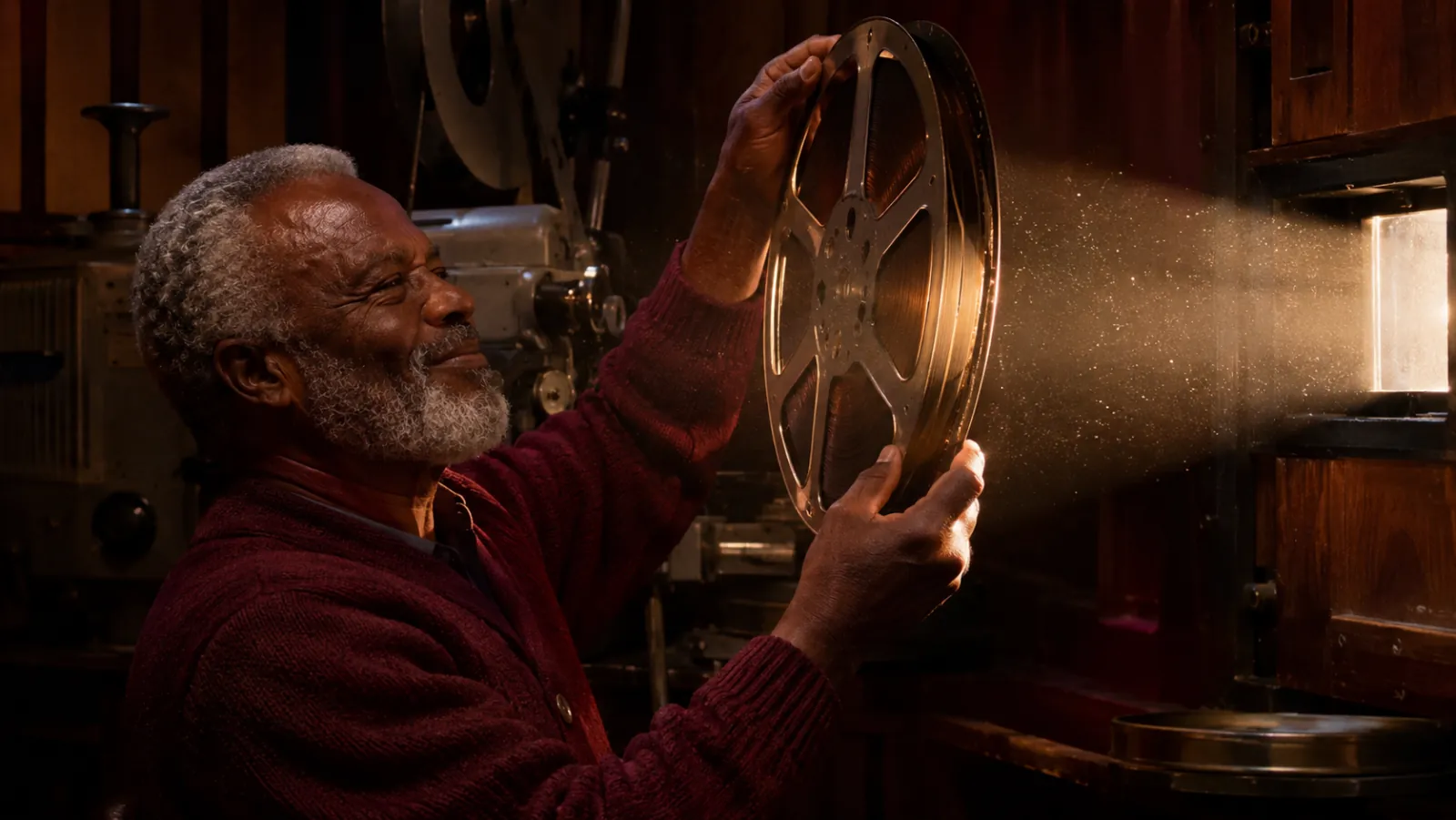
Ein Beitragsbild festlegen gehört zu den kleinen Handgriffen, die über den ersten Eindruck eines Blogartikels entscheiden. Der Inhaber eines Fahrradgeschäfts in Klagenfurt hat einen guten Text über die Winterpflege von E-Bikes geschrieben, doch in der Blogübersicht erscheint nur ein grauer Platzhalter, und beim Teilen auf Facebook zeigt die Vorschau das Logo in einer seltsamen Ausschnittgröße.
Diese Anleitung zeigt, wo Sie das Bild in WordPress einstellen, welches Format und welche Größe sinnvoll sind und wie Sie typische Darstellungsfehler vermeiden.
Inhaltsverzeichnis
Was ein Beitragsbild ist und wo es erscheint
Das Beitragsbild, in manchen Themes auch Titelbild genannt, ist das Bild, das WordPress einem Beitrag als Hauptbild zuordnet. Es steht nicht zwingend im Text selbst. Wo es auftaucht, bestimmt Ihr Theme.
- in der Blogübersicht und in Kategorieseiten als Vorschaubild
- oben im Beitrag, oft groß über oder neben dem Titel
- in Widgets wie „Neueste Beiträge“ oder auf der Startseite
- als Vorschau beim Teilen in sozialen Netzwerken, sofern Ihr SEO-Plugin kein eigenes Bild vorgibt
Weil das Bild an so vielen Stellen erscheint, wird es in unterschiedlichen Größen und Ausschnitten angezeigt. Genau darauf sollten Sie bei der Auswahl achten.
Beitragsbild festlegen im Block-Editor
- Öffnen Sie den Beitrag im Block-Editor.
- Klicken Sie rechts in der Seitenleiste auf den Reiter „Beitrag“. Ist die Seitenleiste ausgeblendet, öffnen Sie sie über das Zahnrad-Symbol oben rechts.
- Suchen Sie den Bereich „Beitragsbild“ und klicken Sie auf „Beitragsbild festlegen“.
- Wählen Sie ein Bild aus der Mediathek oder laden Sie ein neues hoch.
- Tragen Sie in der Mediathek einen Alternativtext ein und bestätigen Sie mit „Beitragsbild festlegen“.
- Speichern oder aktualisieren Sie den Beitrag und prüfen Sie die Vorschau.
Zum Austauschen klicken Sie im selben Bereich auf das Bild und wählen ein anderes. Mit „Entfernen“ lösen Sie die Zuordnung. Das Bild selbst bleibt in der Mediathek erhalten.
Das richtige Format und die richtige Größe
Viele Themes und soziale Netzwerke arbeiten mit Querformat. Ein Seitenverhältnis von 16:9 ist eine gute Ausgangsbasis, weil es oben im Beitrag und in den meisten Vorschauen ordentlich wirkt. Prüfen Sie trotzdem, welche Maße Ihr Theme empfiehlt; manche Übersichten schneiden auf ein Quadrat zu.
| Frage | Empfehlung |
|---|---|
| Seitenverhältnis | meist 16:9, sofern Ihr Theme nichts anderes vorgibt |
| Breite | etwa 1.200 bis 1.600 Pixel reichen für die meisten Layouts |
| Dateiformat | WebP oder JPEG, für Fotos kein PNG |
| Motiv | Hauptmotiv in der Bildmitte, damit Zuschnitte nichts Wichtiges abschneiden |
Große Originalfotos vom Smartphone bremsen die Seite. Verkleinern und komprimieren Sie Bilder vor dem Hochladen. Wie das geht, steht im Beitrag WordPress-Bilder optimieren.
Welches Motiv sich eignet
Ein gutes Beitragsbild macht neugierig und passt zum Thema. Für den Fahrradhändler wäre das etwa ein Foto aus der eigenen Werkstatt, auf dem gerade ein E-Bike gereinigt wird. Das wirkt glaubwürdiger als ein austauschbares Stockfoto.
- Eigene Fotos zeigen Ihren Betrieb und schaffen Vertrauen.
- Lizenzfreie Bilder sind eine Notlösung, wenn kein eigenes Motiv passt. Prüfen Sie die Lizenz.
- KI-Bilder eignen sich für symbolische Themen, sollten aber gekennzeichnet sein. Mehr dazu unter KI-Bilder erstellen.
Verzichten Sie auf Text im Bild. Er wird in kleinen Vorschauen unlesbar und doppelt meist ohnehin den Titel.
Alternativtext und Dateiname
Der Alternativtext beschreibt das Bild für Menschen, die Screenreader nutzen, und für Suchmaschinen. Schreiben Sie in einem Satz, was zu sehen ist, zum Beispiel: „Mechaniker reinigt die Kette eines E-Bikes in einer kleinen Werkstatt“. Ausführliche Tipps finden Sie unter Alt-Text schreiben.
Benennen Sie die Datei vor dem Hochladen sinnvoll, etwa „e-bike-winterpflege-werkstatt.webp“ statt „IMG_4821.jpg“. Das erleichtert die Ordnung in der Mediathek.
Vorschau beim Teilen prüfen
Ob Facebook, LinkedIn oder WhatsApp das richtige Bild zeigen, hängt von den sogenannten Open-Graph-Angaben ab. SEO-Plugins wie Rank Math oder Yoast übernehmen meist das Beitragsbild, erlauben aber auch ein eigenes Bild für soziale Netzwerke. Teilen Sie einen neuen Beitrag testweise in einem privaten Chat und kontrollieren Sie Ausschnitt und Titel. Zeigt die Vorschau ein altes Bild, liegt das oft am Zwischenspeicher der Plattform.
Typische Fehler
- Gar kein Bild: Viele Themes zeigen dann einen Platzhalter oder eine leere Fläche.
- Hochformat: Es wird in Übersichten oft unschön zugeschnitten.
- Dasselbe Bild für jeden Beitrag: Die Blogübersicht wirkt dann eintönig.
- Bild doppelt: Manche Themes zeigen das Beitragsbild automatisch oben. Fügen Sie es dann nicht noch einmal in den Text ein.
Kurze Antworten auf häufige Fragen
Ich finde den Bereich „Beitragsbild“ nicht. Woran liegt das? Prüfen Sie in den Editor-Einstellungen, ob das Feld eingeblendet ist. Selten unterstützt ein Theme keine Beitragsbilder.
Kann ich auch für Seiten ein Beitragsbild setzen? Ja, bei Seiten funktioniert es gleich. Ob es angezeigt wird, entscheidet das Theme.
Muss ich alte Beiträge nachträglich bebildern? Bei Beiträgen, die noch oft gelesen werden, lohnt es sich. Beginnen Sie mit den meistbesuchten.
Checkliste
- Querformat, Hauptmotiv mittig, kein Text im Bild
- Datei verkleinert, komprimiert und sinnvoll benannt
- Alternativtext eingetragen
- Darstellung in Beitrag, Blogübersicht und Teilen-Vorschau geprüft
Sie möchten eine Website, deren Blog von Anfang an stimmig aussieht? Mehr über unsere Arbeit finden Sie unter Webseiten.