
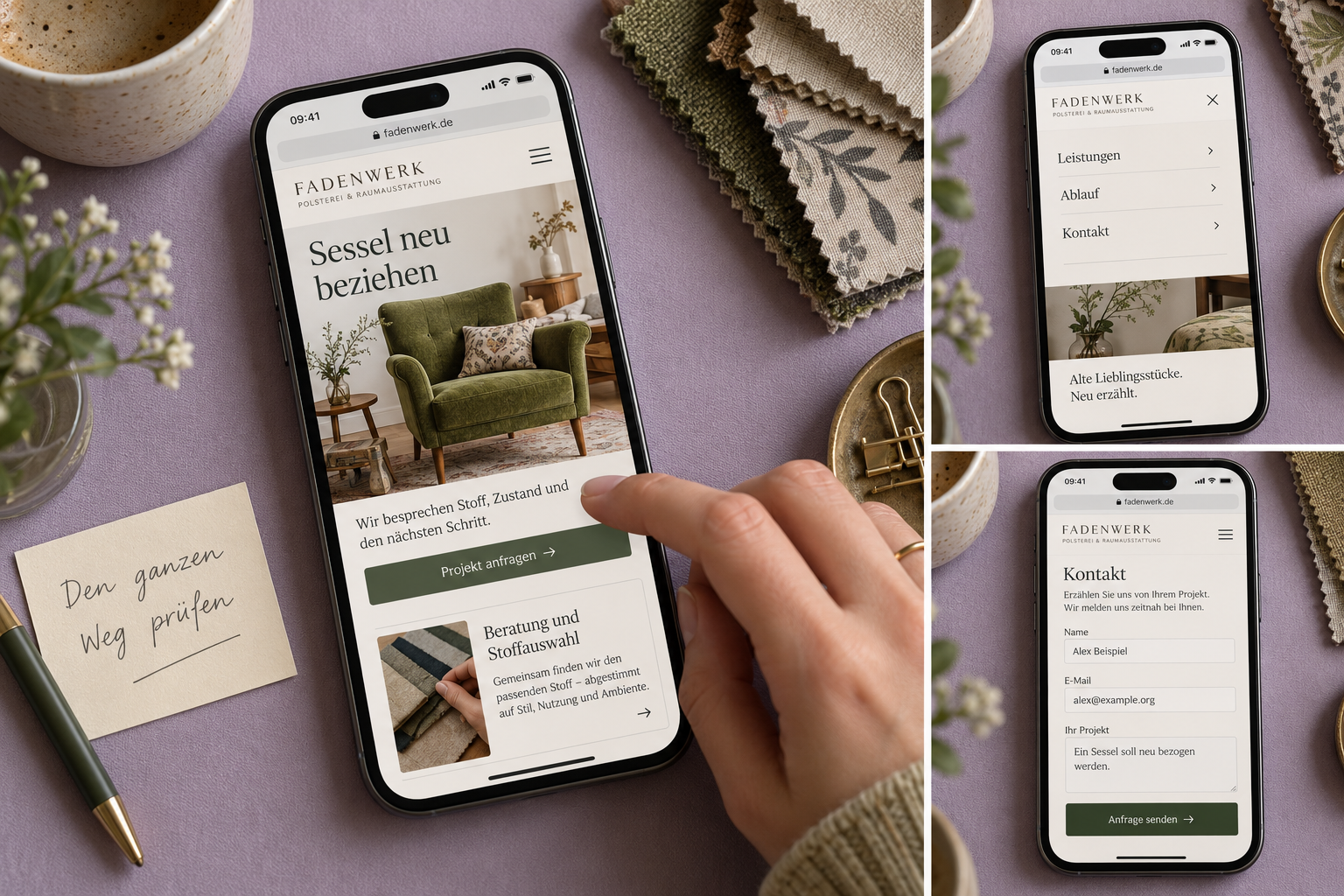
Ihre Startseite passt auf das Handy. Aber lässt sich auch eine Leistung finden, eine Rückfrage stellen und anschließend zur vorherigen Information zurückkehren? Wenn Sie Ihre Website mobil testen, sollten Sie solche Wege vollständig durchspielen. Ein hübscher Bildschirm ist ein guter Anfang. Entscheidend ist, ob der nächste Schritt verständlich und bedienbar bleibt.
Dieser Prüfplan richtet sich an kleine und mittlere Unternehmen mit einer bestehenden Website. Sie brauchen dafür kein eigenes Testlabor: Beginnen Sie mit wenigen wichtigen Aufgaben, einem echten Smartphone und nachvollziehbaren Notizen. Die Ergebnisse sind konkrete Beobachtungen, kein pauschales Gütesiegel für alle Geräte und Menschen.
1. Wählen Sie Aufgaben mit einem klaren Ziel
Schreiben Sie vor dem ersten Tippen auf, was ein Besucher erledigen möchte. „Website anschauen“ ist dafür zu unbestimmt. „Herausfinden, ob ein Betrieb meinen alten Sessel neu bezieht, und eine unverbindliche Anfrage vorbereiten“ gibt dem Test dagegen einen Anfang und ein überprüfbares Ende.
Stellen Sie für den Einstieg drei unterschiedliche Wege zusammen:
- Angebot verstehen: Von der Startseite zur passenden Leistung und zu einer wichtigen Detailinformation gelangen.
- Direkt einsteigen: Einen geteilten Link zu einer Unterseite öffnen und von dort den zuständigen Kontakt finden.
- Zurückkehren: Nach einem Wechsel zur Kontaktseite die zuvor gelesene Information wiederfinden.
Halten Sie zunächst nur das gewünschte Ergebnis fest, nicht die angeblich richtige Klickfolge. Sonst erklären Sie der Testperson bereits den Weg, den Sie eigentlich beobachten wollten. Ein kleiner interner Versuch liefert Hinweise; er beweist noch nicht, dass alle Kunden dieselbe Erfahrung machen.
2. Nutzen Sie Vorschau und echtes Telefon
Eine schmale Browseransicht hilft, offensichtliche Umbrüche und überstehende Elemente zu entdecken. Sie können beispielsweise bei ungefähr 390 CSS-Pixeln beginnen und die Breite anschließend verändern. Das ist eine Stichprobe, kein verbindlicher Grenzwert oder vollständiger Gerätetest.
Der Gerätemodus der Chrome DevTools simuliert unter anderem den sichtbaren Seitenbereich. Google beschreibt ihn ausdrücklich als Annäherung: Der Code läuft weiterhin auf dem Computer, nicht auf dem nachgebildeten Telefon. Prüfen Sie die ausgewählten Wege deshalb zusätzlich auf einem echten Smartphone. Wenn verfügbar, ergänzen Sie ein weiteres Gerät mit einem anderen Browser.
Öffnen Sie die öffentliche Adresse ohne angemeldete Administratoransicht. Notieren Sie Gerät, Browser, Datum und Ausgangsseite. Prüfen Sie auch einen Besuch mit noch nicht getroffener Cookie-Auswahl, statt störende Hinweise vor dem Test versehentlich auszublenden.
3. Lesen Sie bis zum nächsten Schritt
Beginnen Sie oben und lesen Sie einen zusammenhängenden Abschnitt. Bleiben Überschriften verständlich? Stehen Bildunterschriften beim richtigen Bild? Werden Aufzählungen oder Preise abgeschnitten? Beobachten Sie besonders feste Kopfzeilen und schwebende Schaltflächen: Sie dürfen die Information, die Sie gerade benötigen, nicht verdecken.
Vergrößern Sie den Text beziehungsweise die Darstellung mit den Möglichkeiten Ihres Browsers. Die W3C-Erläuterung zu Reflow beschreibt, warum Inhalte bei schmalerem Darstellungsbereich ohne Verlust von Informationen oder Funktionen neu angeordnet werden sollen. Für Ihren ersten Durchgang bedeutet das: Prüfen Sie, ob normale Textabsätze lesbar bleiben und Inhalte nicht einfach verschwinden. Eine breite Datentabelle ist dabei anders zu beurteilen als ein gewöhnlicher Absatz.
Falls vor allem lange Wartezeiten oder springende Elemente auffallen, halten Sie das als eigenen Befund fest. Die technische Einordnung übernimmt der vertiefende Leitfaden zu Core Web Vitals und Felddaten.
4. Öffnen, schließen und wechseln Sie das Menü
Bedienen Sie die Navigation mit dem Finger. Können Sie das Menü zuverlässig öffnen und wieder schließen? Ist erkennbar, ob ein Eintrag eine Seite öffnet oder zunächst Unterpunkte aufklappt? Prüfen Sie beides einzeln. Wiederholen Sie den Weg nach etwas Scrollen, wenn sich die Kopfzeile anders verhält.
Nach dem Seitenwechsel sollte klar sein, wo Sie angekommen sind. Nutzen Sie dann die Zurück-Funktion des Browsers. Prüfen Sie, ob ein offenes Menü, ein Overlay oder eine unerwartete Weiterleitung den Rückweg blockiert. Notieren Sie das tatsächliche Verhalten, statt eine bestimmte technische Umsetzung vorauszusetzen. Wenn bereits die Begriffe und Gruppen unklar sind, hilft unser eigener Beitrag zur Planung der Website-Navigation.
5. Prüfen Sie den Kontakt mit geöffneter Tastatur
Wechseln Sie aus der Leistungsseite zum Kontakt. Tippen Sie in ein Feld und beobachten Sie die eingeblendete Tastatur: Bleiben Feldbezeichnung, eingegebener Text und nächste Aktion erreichbar? Können Sie eine Eingabe korrigieren und anschließend weiterarbeiten? Testen Sie Telefon- und E-Mail-Links bis zur angezeigten Auswahl, ohne unbeabsichtigt einen Anruf oder eine Nachricht auszulösen.
Eine Formularübermittlung gehört nur mit abgesprochener Testanfrage und vorgesehenem Empfänger in diesen Ablauf. Nutzen Sie dafür keine fremden Kundendaten. Feldkonzept, Fehlermeldungen und Empfangskontrolle behandelt unser ausführlicher Leitfaden zum Kontaktformular; hier geht es um den mobilen Weg dorthin und seine Bedienung.
Fiktives Beispiel: Eine Polsterei prüft die Anfrage
Die folgende Situation ist erfunden. Eine Polsterei lässt eine Person direkt auf der Seite „Sessel neu beziehen“ starten. Sie soll klären, ob sie vor einem Erstgespräch Fotos schicken kann. Die Information ist vorhanden, wird aber nach dem Öffnen des Menüs von einer Kontaktleiste verdeckt. Auf der Formularseite schiebt die Tastatur den Hinweis zum Foto-Upload aus dem sichtbaren Bereich.
Das Team notiert zwei getrennte Befunde mit ihren Schritten. Es behauptet weder, dass Kunden deshalb bereits abgesprungen seien, noch dass eine bestimmte Änderung mehr Anfragen garantieren werde. Nach einer Anpassung wiederholt es denselben Weg auf denselben Geräten und kontrolliert zusätzlich den normalen Menüaufruf. So bleibt erkennbar, was behoben wurde und ob dabei ein neues Problem entstand.
Halten Sie Befunde so fest, dass jemand sie prüfen kann
Notieren Sie pro Problem die Startadresse, die Handlung, das erwartete Ergebnis und die beobachtete Abweichung. Ergänzen Sie einen Screenshot oder eine kurze Aufnahme ohne persönliche Daten. „Mobil unübersichtlich“ ist kaum bearbeitbar; „Nach Menü öffnen und schließen verdeckt die Kontaktleiste den ersten Absatz“ lässt sich nachstellen.
Priorisieren Sie zuerst blockierte Aufgaben, danach schwer verständliche Wege und anschließend optische Feinheiten. Vereinbaren Sie eine zuständige Person und testen Sie die Korrektur erneut. Wenn Struktur, Gestaltung und technische Bedienung gemeinsam überarbeitet werden sollen, unterstützt KIM Systems Sie bei Webdesign und Webentwicklung für KMU. Ihr Aufgabenprotokoll ist dafür eine brauchbare Gesprächsgrundlage.