
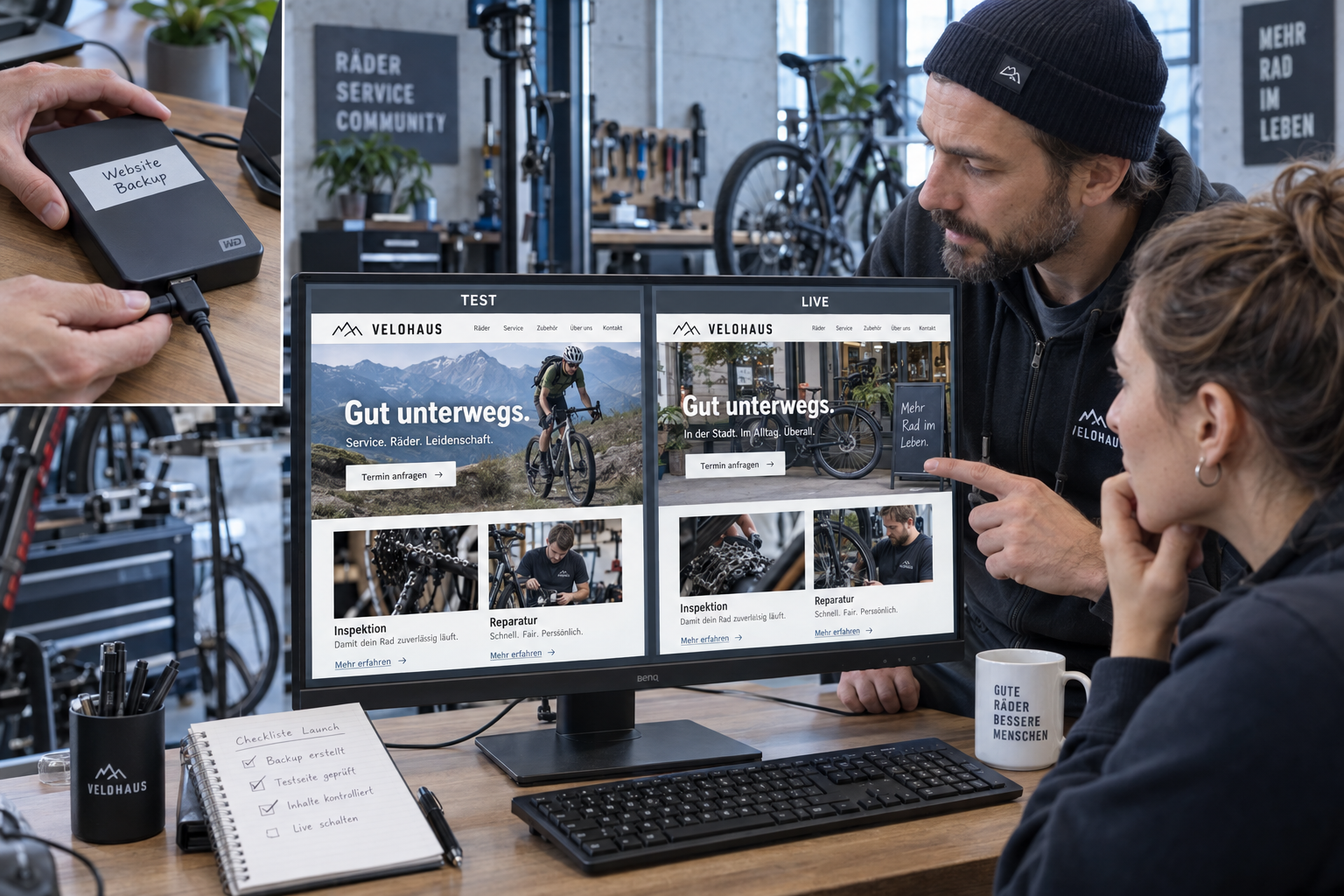
WordPress-Staging ist eine separate Testkopie Ihrer Website. Dort lassen sich Änderungen vorbereiten, ohne den normalen Besuch Ihrer öffentlichen Seite unmittelbar zu beeinflussen. Besonders bei mehreren Plugins, eigenen Erweiterungen oder einem neuen Layout ist das wertvoll: Sie können prüfen, was zusammen funktioniert, bevor eine Änderung live geht.
Die Kopie ist allerdings kein Freibrief für einen unkontrollierten Klick auf „Live schalten“. Entscheidend sind drei Fragen: Wie gut entspricht die Testumgebung dem echten Betrieb? Welche Verbindungen nach außen sind aktiv? Und welche Daten dürfen beim Übertragen tatsächlich ersetzt werden?
Wann lohnt sich eine Staging-Umgebung?
Ein sinnvoller Anlass ist eine Änderung, deren Auswirkungen Sie nicht zuverlässig im normalen Seitenentwurf beurteilen können. Dazu zählen beispielsweise ein Wechsel des Themes, größere Plugin-Updates, ein neuer Formularablauf oder Änderungen an einer Buchungsfunktion. Eine Textkorrektur in einer einzelnen Seite braucht einen anderen Prüfaufwand als eine Änderung am gesamten Bestellprozess.
Auch das WordPress-Testteam empfiehlt, alltägliche Arbeitsabläufe auf einer Staging-Kopie zu prüfen, bevor Änderungen die Produktionsseite erreichen. Als Beispiele nennt die offizielle FAQ zu Updates und Tests unter anderem Medien, Veröffentlichung, Shopbestellungen und die Darstellung auf Mobilgeräten. Entscheidend ist Ihr eigener Ablauf, nicht nur die Frage, ob die Startseite noch lädt.
Die regelmäßige Organisation von Sicherungen und Updates behandeln wir separat im Beitrag zur WordPress-Wartung. Hier geht es um das sichere Vorbereiten und Übertragen einer konkreten Änderung.
1. Ausgangslage und Wiederherstellung festhalten
Notieren Sie vor dem Kopieren das Ziel: „Das neue Kontaktformular soll auf dem Smartphone verständlich sein und eine Nachricht an unser Team zustellen.“ Halten Sie zusätzlich Versionen, beteiligte Erweiterungen und betroffene Seiten fest. Damit lässt sich später unterscheiden, ob ein Fehler neu entstanden ist oder bereits vorher vorhanden war.
Erstellen Sie eine aktuelle Sicherung, deren Wiederherstellung nachvollziehbar ist. Die WordPress-Dokumentation zu Backups unterscheidet ausdrücklich Dateien und Datenbank: Für die vollständige Wiederherstellung einer typischen Installation werden beide benötigt. Ein heruntergeladener Upload-Ordner allein ist deshalb kein vollständiger Rückweg.
Bestimmen Sie außerdem, wer im Problemfall entscheidet und wie die Sicherung eingespielt wird. Ein Backup kann vorhanden sein, während der notwendige Hostingzugang gerade fehlt. Klären Sie diesen Punkt vor der Änderung und dokumentieren Sie den Speicherort, ohne Zugangsdaten in die allgemeine Prüfliste zu schreiben.
2. Die Testkopie erkennbar und abgeschirmt einrichten
Nutzen Sie eine klar unterscheidbare Adresse und markieren Sie die Umgebung im Backend deutlich als Test. Prüfen Sie, ob PHP-Version, wichtige Serverfunktionen und relevante Plugin-Einstellungen dem Livebetrieb ausreichend entsprechen. Ein Test auf einer erheblich anderen Umgebung hat weniger Aussagekraft.
Beschränken Sie den Zugriff auf die Personen, die wirklich testen. Ein vorgelagerter Passwortschutz ist eine mögliche technische Maßnahme. Die Einstellung „Suchmaschinen abhalten“ ersetzt keinen Zugangsschutz. Auch Google erklärt im Entwicklerleitfaden zur Suche, dass eine robots.txt allein kein verlässlicher Mechanismus ist, um eine Seite aus den Suchergebnissen zu halten.
Prüfen Sie die Kopie in einem nicht angemeldeten Browserfenster: Ist sie tatsächlich geschützt? Verwenden Sie für Tests möglichst synthetische Datensätze. Wenn echte Daten notwendig sind, begrenzen Sie Zugriff und Umfang bewusst und vereinbaren Sie die spätere Bereinigung der Kopie.
3. E-Mails, Zahlungen und Schnittstellen bewusst trennen
Eine geklonte Website kann noch dieselben Zugangsdaten und Empfänger wie die öffentliche Installation enthalten. Prüfen Sie deshalb vor dem ersten Test Formular-E-Mails, Newsletter-Verbindungen, Zahlungsanbieter, Webhooks und geplante Aufgaben. Richten Sie freigegebene Testempfänger und passende Sandbox-Zugänge ein, statt anzunehmen, dass die Kopie automatisch harmlos ist.
Bei WooCommerce können auch Testbestellungen Nachrichten auslösen und in Auswertungen erscheinen. Die Dokumentation zu Testbestellungen weist darauf hin, dass andere Erweiterungen echte und simulierte Bestellungen möglicherweise nicht unterscheiden. Prüfen Sie daher die beteiligten Dienste einzeln, bevor Sie einen Bestellablauf ausführen.
Für ein Kontaktformular reicht eine Erfolgsmeldung als Prüfung nicht aus. Vereinbaren Sie, welche Testnachricht wohin gehen soll, und bestätigen Sie den tatsächlichen Eingang. Wie Sie Felder und Fehlermeldungen systematisch prüfen, zeigt unser Beitrag zum Optimieren von Kontaktformularen.
4. Einen kleinen, vollständigen Testplan verwenden
Die folgende Liste ist ein Ausgangspunkt. Ergänzen Sie die Vorgänge, die Ihr Unternehmen tatsächlich braucht, und halten Sie bei Fehlern URL, Gerät, Schritte und erwartetes Verhalten fest.
- Orientierung: Menü öffnen, Unterseiten erreichen und zur vorherigen Ansicht zurückkehren.
- Inhalte: Überschriften, Bilder, Downloads und interne Links auf den betroffenen Seiten lesen.
- Mobile Nutzung: Schmale Ansicht, Bedienung per Tastatur und gut erreichbare Formularfelder prüfen.
- Geschäftsablauf: Eine freigegebene Anfrage, Buchung oder Sandbox-Bestellung vollständig durchspielen.
- Redaktion: Einen Testentwurf bearbeiten und Vorschau sowie Medienzuordnung kontrollieren.
- Fehlerbehandlung: Fehlende Pflichtangaben und ungültige Eingaben absichtlich ausprobieren.
Lassen Sie nach Möglichkeit eine Person testen, die die Änderung nicht selbst gebaut hat. Sie kennt weniger Abkürzungen und bemerkt eher, wenn eine Beschriftung oder ein nächster Schritt unverständlich bleibt. Halten Sie eine konkrete Freigabe fest: Was wurde geprüft, was blieb offen und wer übernimmt den Livegang?
5. Nicht die alte Datenbank über den laufenden Betrieb kopieren
Ein fiktiver Fall: Ein Fahrradshop erstellt am Montag eine Testkopie. Bis Donnerstag gehen auf der Livewebsite neue Bestellungen ein. Würde am Donnerstag die komplette Datenbank durch den alten Montagstand ersetzt, könnten diese späteren Änderungen verloren gehen. Das gilt sinngemäß auch für neue Nutzer, Anfragen, Termine und redaktionelle Inhalte.
Definieren Sie deshalb vor dem Transfer, ob nur Dateien, einzelne Inhalte oder ausgewählte Einstellungen übertragen werden müssen. Welche Tabellen und Abhängigkeiten betroffen sind, hängt von der Installation ab; eine pauschale Auswahlliste wäre unzuverlässig. Für Shops mit Abonnements beschreibt WooCommerce einen Ansatz, bei dem Änderungen auf einer Kopie getestet und gezielt auf die bestehende Seite übertragen werden, während die laufende Bestelldatenbank erhalten bleibt: Hinweise zum Umgang mit Sicherungen und Staging.
Falls ein umfassender Datentransfer unvermeidbar ist, braucht er einen abgestimmten Ablauf für zwischenzeitliche Änderungen und eine fachkundige Prüfung. „Alles überschreiben“ ist kein geeigneter Standard für eine Website mit laufenden Transaktionen.
6. Nach dem Livegang noch einmal öffentlich prüfen
Übertragen Sie nur den freigegebenen Umfang und erstellen Sie unmittelbar davor eine aktuelle Sicherung. Prüfen Sie anschließend die öffentliche Adresse ohne Administratoranmeldung. Kontrollieren Sie insbesondere, dass keine Testadresse, Zugangssperre oder unbeabsichtigte Noindex-Einstellung übernommen wurde und die produktiven Verbindungen korrekt arbeiten.
Wiederholen Sie die wichtigsten Schritte des Testplans. Ein gezielter Blick auf den tatsächlichen Anfrage- oder Buchungsweg ist hilfreicher als die bloße Meldung „Übertragung erfolgreich“. Wenn Inhalte bereits korrekt sichtbar sind, muss nicht vorsorglich jeder Cache geleert werden.
Für eine neue Website oder einen größeren Umbau unterstützt ein gemeinsamer Plan aus Umsetzung, Test und Übergabe die Zusammenarbeit. Informationen dazu finden Sie bei KIM Systems unter Webseiten. Halten Sie den ersten Auftrag konkret: welche Änderung, welche Umgebung, welche Prüfung und welcher Rückweg.